Laporan Antarmuka Mikrokontroler Dengan LCD 16x2
ANTARMUKA MIKROKONTROLER DENGAN PENAMPIL LCD
(Liquid Crystal Display)
1. TUJUAN
- Mengetahui dan memahami cara
mengantarmukakan mikrokontroler dengan modul penampil LCD.
- Mengetahui dan memahami bagaimana
memrogram mikrokontroler untuk menampilkan karakter ke penampil LCD.
2. DASAR TEORI
2.1 LCD
M1632
Modul LCD M1632 seperti dalam
Gambar 5.1 merupakan modul LCD dengan tampilan 16 x 2 baris dengan konsumsi
daya yang rendah. Modul ini dilengkapi dengan mikrokontroler yang didisain
khusus untuk mengendalikan LCD. Mikrokontroler HD44780 buatan Hitachi yang
berfungsi sebagai pengendali LCD ini mempunyai CGROM (Character Generator Read
Only Memory), CGRAM (Character Generator Random Access Memory), dan DDRAM
(Display Data Random Access Memory).

Gambar 1.1 Modul LCD M1632
LCD ini memiliki 16 kaki,
sebagaimana ditunjukkan dalam Tabel 1.1.
Tabel 1.1 Konfigurasi Pin LCD
M1632
|
No
|
Kaki
|
Deskripsi
|
|
1
|
Vss
|
0V (GND)
|
|
2
|
Vcc
|
+5V
|
|
3
|
VLC
|
LCD Contrast Voltage
|
|
4
|
RS
|
Register Select; H: Data Input; L: Instruction Input
|
|
5
|
RD
|
H:Read; L: Write
|
|
6
|
EN
|
Enable Signal
|
|
7
|
D0
|
Data Bus 0
|
|
8
|
D1
|
Data Bus 1
|
|
9
|
D2
|
Data Bus 2
|
|
10
|
D3
|
Data Bus 3
|
|
11
|
D4
|
Data Bus 4
|
|
12
|
D5
|
Data Bus 5
|
|
13
|
D6
|
Data Bus 6
|
|
14
|
D7
|
Data Bus 7
|
|
15
|
V+BL
|
Positive Backlight Voltage
|
|
16
|
V-BL
|
Negative Backlight Voltage
|
2.2
DDRAM
DDRAM adalah merupakan memori tempat karakter yang
ditampilkan berada. Contoh, untuk karakter ‘A’ atau 41H yang ditulis pada
alamat 00, maka karakter tersebut akan tampil pada baris pertama dan kolom
pertama dari LCD. Apabila karakter tersebut ditulis di alamat 40, maka karakter
tersebut akan tampil pada baris kedua kolom pertama dari LCD. Posisi ini
ditunjukkan dalam Gambar 5.2.

Gambar 1.2 Posisi DDRAM
2.3
CGRAM
CGRAM adalah merupakan memori untuk menggambarkan pola
sebuah karakter di mana bentuk dari karakter dapat diubah-ubah sesuai
keinginan. Namun memori ini akan hilang saat power supply tidak aktif, sehingga
pola karakter akan hilang.
2.4
CGROM
CGROM adalah merupakan memori untuk menggambarkan pola
sebuah karakter di mana pola tersebut sudah ditentukan secara permanen dari
HD44780 sehingga pengguna tidak dapat mengubah lagi. Namun karena ROM bersifat
permanen, maka pola karakter tersebut tidak akan hilang walaupun power supply
tidak aktif. Pada Gambar 6.3, tampak terlihat pola-pola karakter yang tersimpan
dalam lokasi-lokasi tertentu dalam CGROM. Pada saat HD44780 akan menampilkan
data 41H ke DDRAM, maka HD44780 akan mengambil data di alamat 41H (0100 0001)
yang ada pada CGROM yaitu pola karakter A.
Dalam
Gambar 1.4 modul LCD dihubungkan ke PORTB mikrokontroler dimana kaki RS, RD, EN
terhubung ke PORTB.0-PORTB.2 dan D4, D5, D6, D7 terhubung ke PORTB.4-PORTB.7.
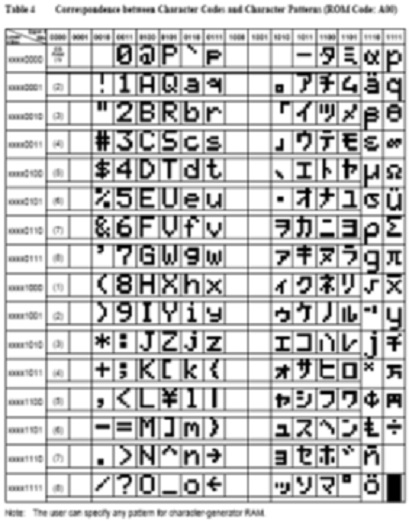
Gambar 1.3 pola Karakter
dalam CGROM

Gambar 1.4 Rangkaian LCD
3. ALAT DAN BAHAN YANG DIGUNAKAN
- 1 set PC/Laptop yang sudah berisi program
Code Vision dan Khazama
- 1 buah catu daya DC +5V
- 1 buah multimeter
- 1 buah ISP Downloader AVR
- 1 buah sistem minimum AVR
- 1 buah LCD
- 1 buah kabel printer USB
4. PROSEDUR PRAKTIKUM
1.
Rangkailah peralatan
yang diperlukan seperti dalam Gambar 1.5. Hubungkan soket jumper PORTB pada
minimum system dengan soket jumper pada LCD

.
Gambar 1.5 Rangkaian
antarmuka mikrokontroler dengan LCD
2. Buka program Code Vision AVR
3.
Buatlah
file project (.prj) kemudian pilih IC yang digunakan (ATmega8535) dan atur
clock 4.000 Mhz. (seperti praktikum sebelumnya)
4.
Klik
sub tab Libraries>>Alphanumeric LCD (alcd.h). Centang Enable Alphanumeric
LCD Support kemudian sesuaikan pada gambar di bawah ini. Kemudian klik OK

5. Buatlah
file source (.c) kemudian hubungkan file project dengan file source seperti
pada praktikum sebelumnya.
6.
Tuliskan file header

7.
Buatlah
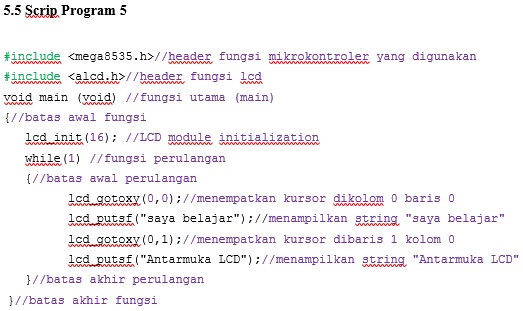
program utama dan tuliskan program berikut di dalam program utama .

8.
Tuliskan program
berikut dalam program utama tepatnya di dalam while(1).

9.
Compile
dan Build program jika ada yang error perbaiki program. Masukkan file hex
menggunakan Khanzama AVR Programer. Klik auto program, amati tampilan LCD.
10. Hapus
program yang ada di dalam while. Tuliskan program berikut di dalam while(1).

11. Compile dan Build program jika ada
yang error perbaiki program. Masukkan file hex menggunakan Khanzama AVR
Programer. Klik auto program, amati tampilan LCD.
12. Hapus
program yang ada di dalam while. Tuliskan program berikut di dalam while(1).

13. Compile dan Build program jika ada
yang error perbaiki program. Masukkan file hex menggunakan Khanzama AVR
Programer. Klik auto program, amati tampilan LCD.
14. Hapus
program yang ada di dalam while. Tuliskan program berikut di dalam while(1).

15. Compile dan Build program jika ada
yang error perbaiki program. Masukkan file hex menggunakan Khanzama AVR
Programer. Klik auto program, amati tampilan LCD.
16. Hapus
program yang ada di dalam while. Tuliskan program berikut di dalam while(1).

17. Compile dan Build program jika ada
yang error perbaiki program. Masukkan file hex menggunakan Khanzama AVR
Programer. Klik auto program, amati tampilan LCD.
18. Buatlah tampilan nama
anda berjalan dari kiri ke
kanan pada baris 0 dan NIM anda berjalan dari kanan ke kiri pada baris 1
(tampidlan di baris 0 dan 1 muncul secara bersamaan).
19. Ubahlah nilai dalam lcd_init(16) menjadi
lcd_init(40) dan lihat perbedaannya.
5. DATA
HASIL PRAKTIKUM